前言
Butterfly 官方文档的评论模块
一开始我使用的是 livere (来必力) 的评论,但是后来浏览了众多博客之后,发现使用 Twikoo 评论的比较多,所以我就萌生了修改评论的方法。而且 Twikoo 评论确实比较好看。
Twikoo 是无后端的网站评论系统,基于腾讯云开发,可以查看其 官方文档。
部署 Twikoo 评论
我们可以使用免费的 Vercel 进行部署 Twikoo 评论,否则就要使用服务器去部署了。
官方文档:Vercel 部署 Twikoo
下面来详细的介绍部署过程。
申请 MongoDB Atlas 账号
MongoDB Atlas 是 MongoDB Inc 提供的 MongoDB 数据库托管服务。免费账户可以永久使用 500 MiB 的数据库,足够存储 Twikoo 评论使用。
首先进入 MongoDB Atlas 注册界面 进行用户注册,这里我选择使用我的 Google 账号进行登录。
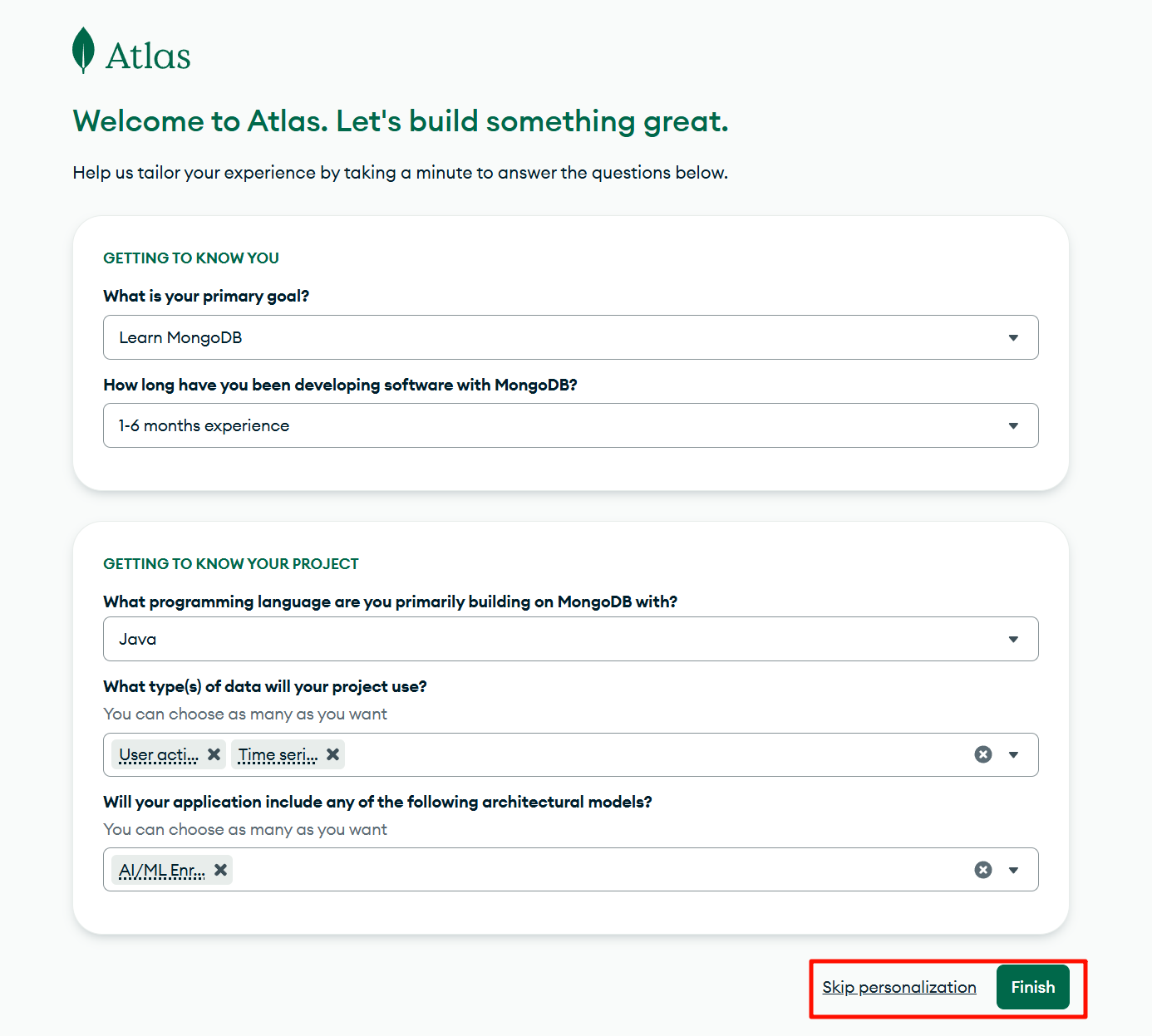
然后就可以进入一个介绍页面了,你可以选择跳过,也可以按照自己的需求填写。
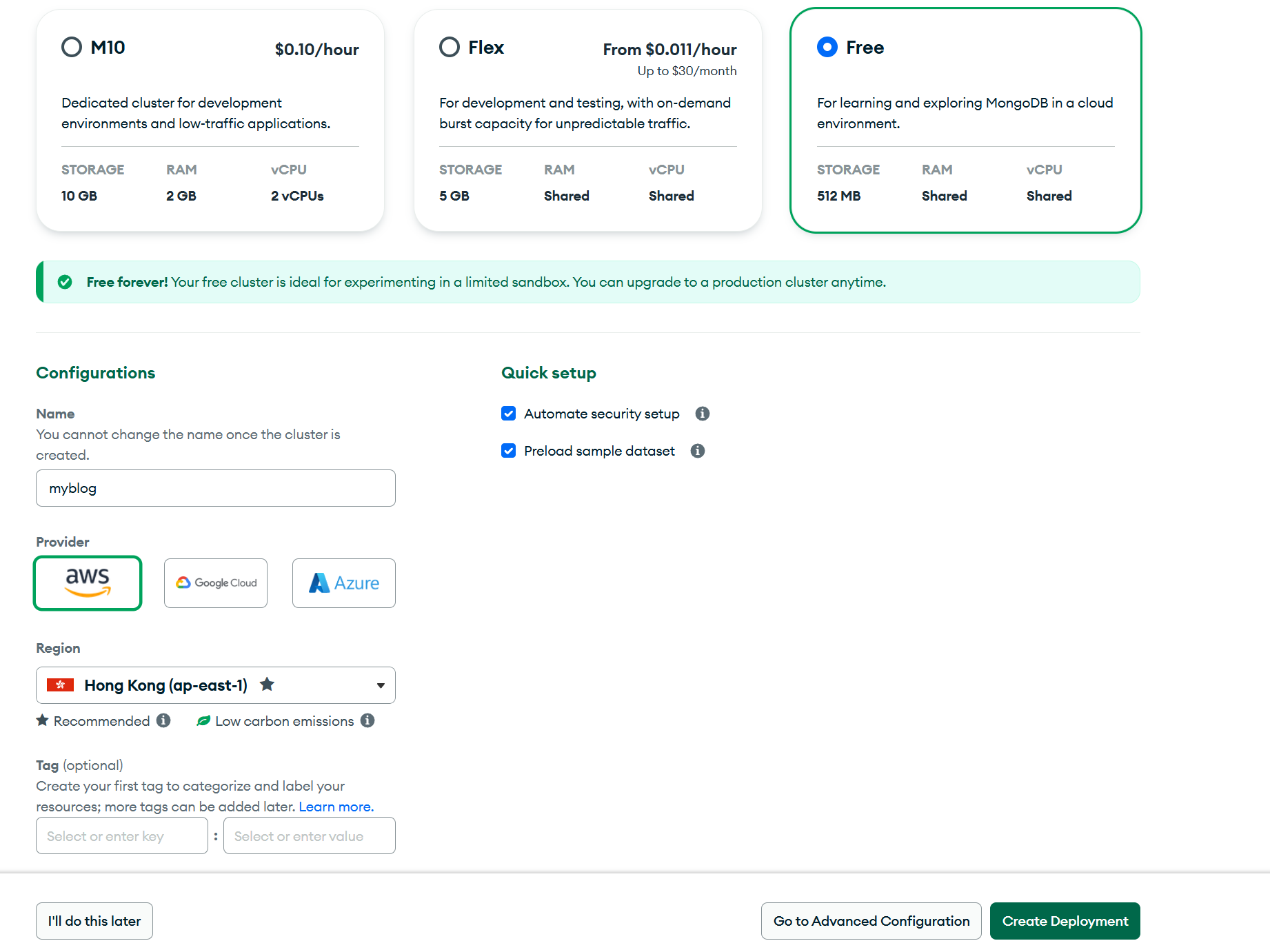
接下来我们选择免费的 MongoDB,这里我选择 HK,然后点击 Create Deployment 即可。
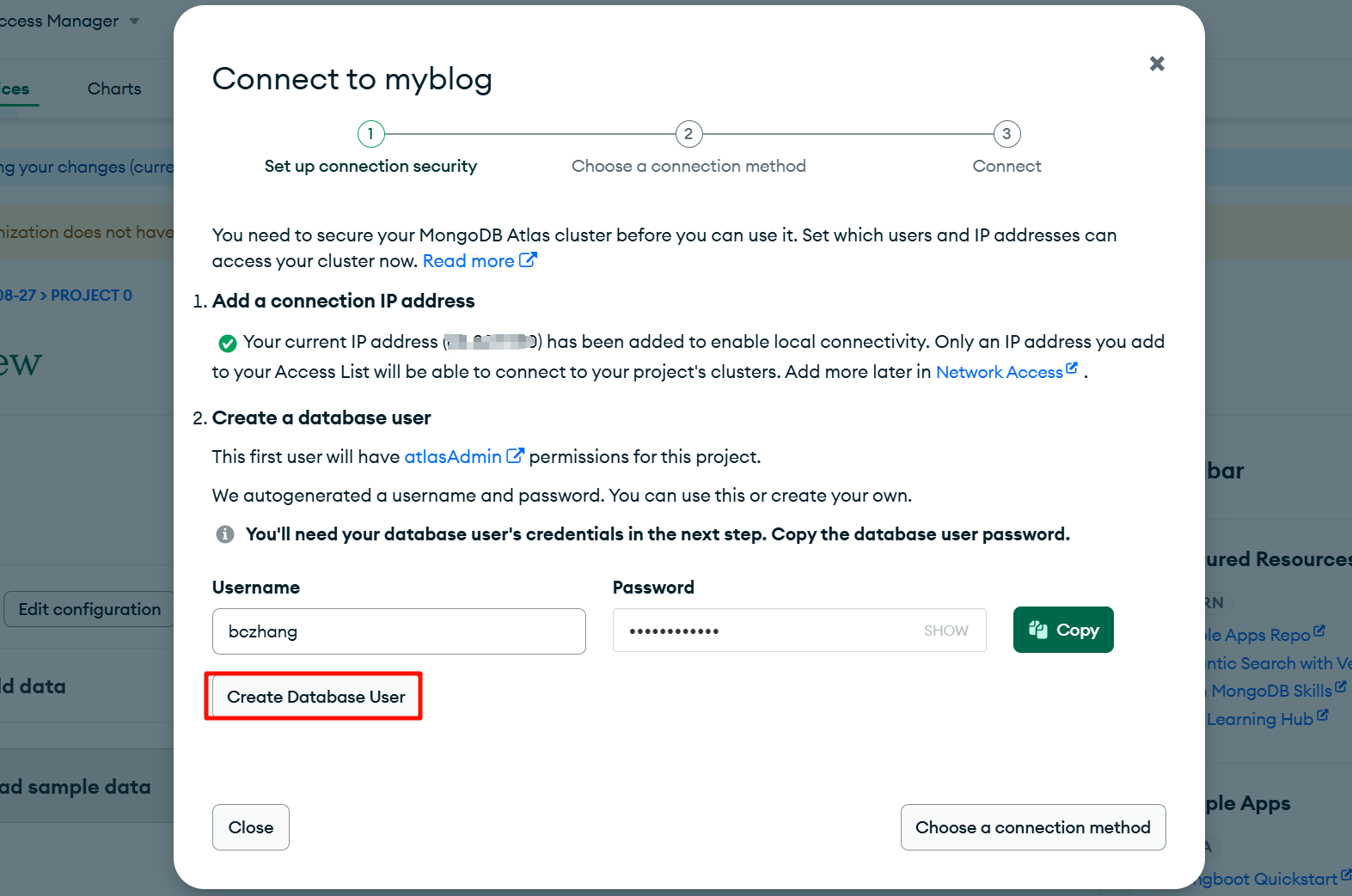
然后我们需要创建数据库用户,并指定密码
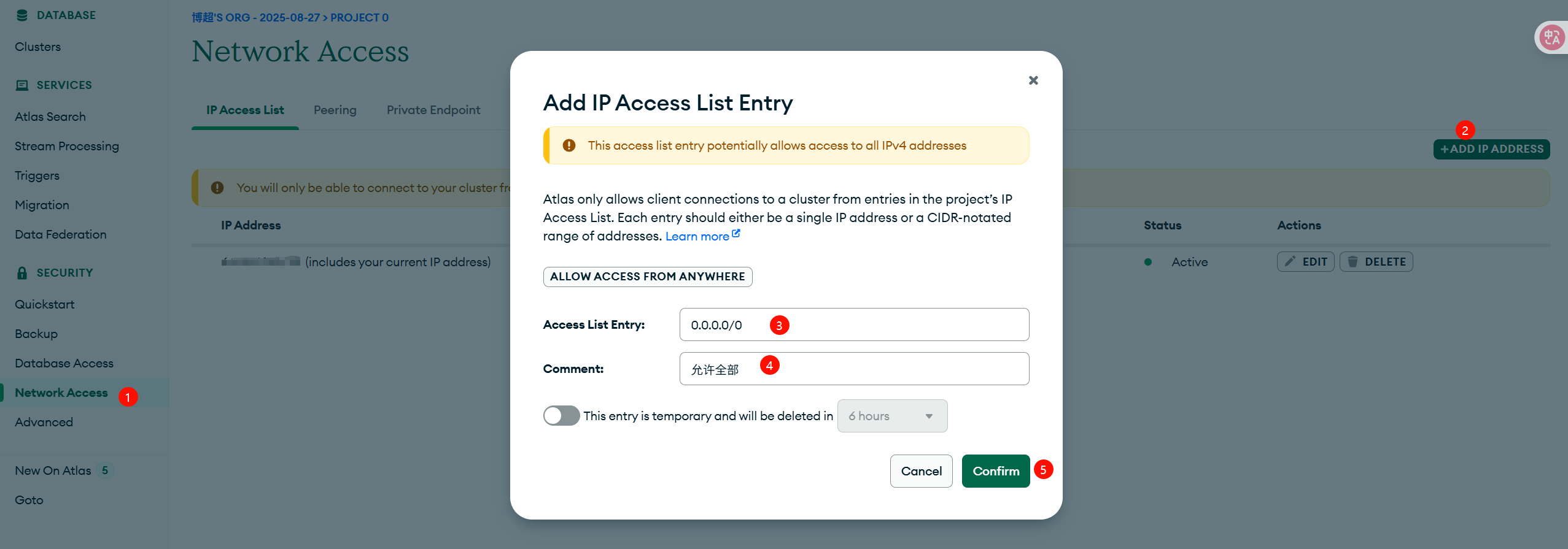
创建完用户以后,就可以 close 了。接下来在 Network Access 页面点击 Add IP Address 添加网络白名单。因为 Vercel 的出口地址不固定,所以我们这里 Access List Entry 输入 0.0.0.0/0(允许所有 IP 地址的连接)。
接下来我们切换到 Clusters 标签,选择 Connect。
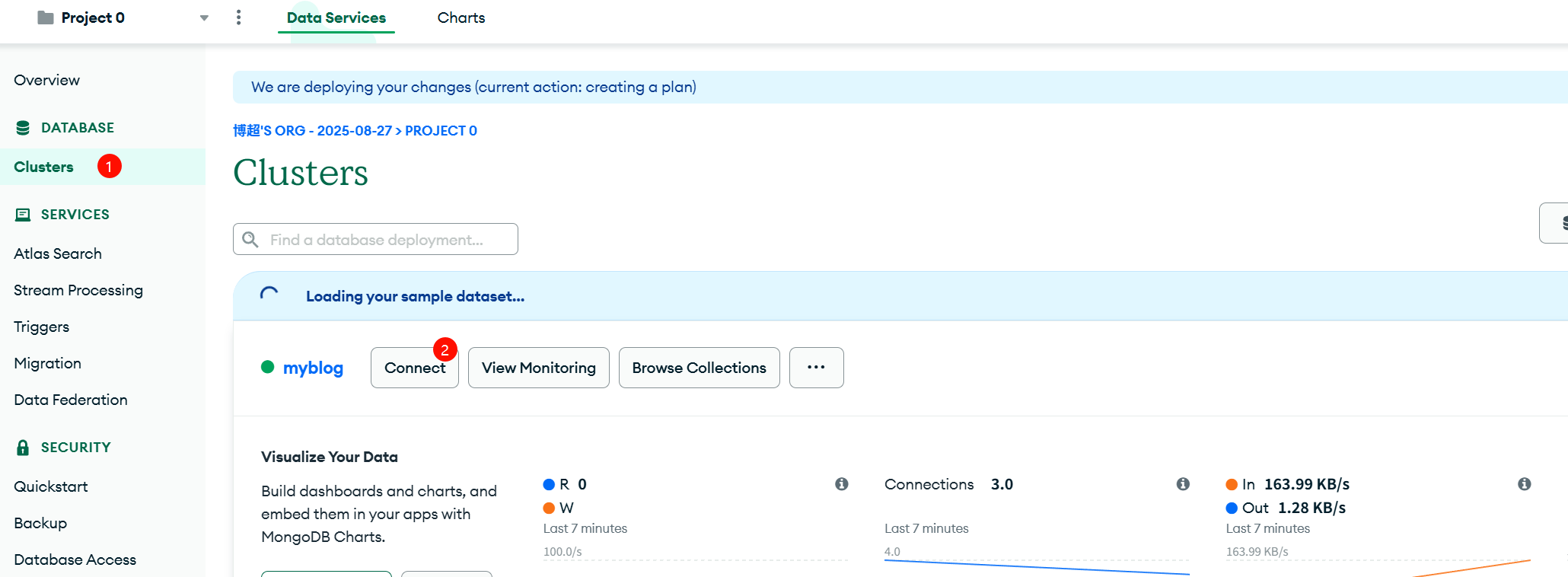
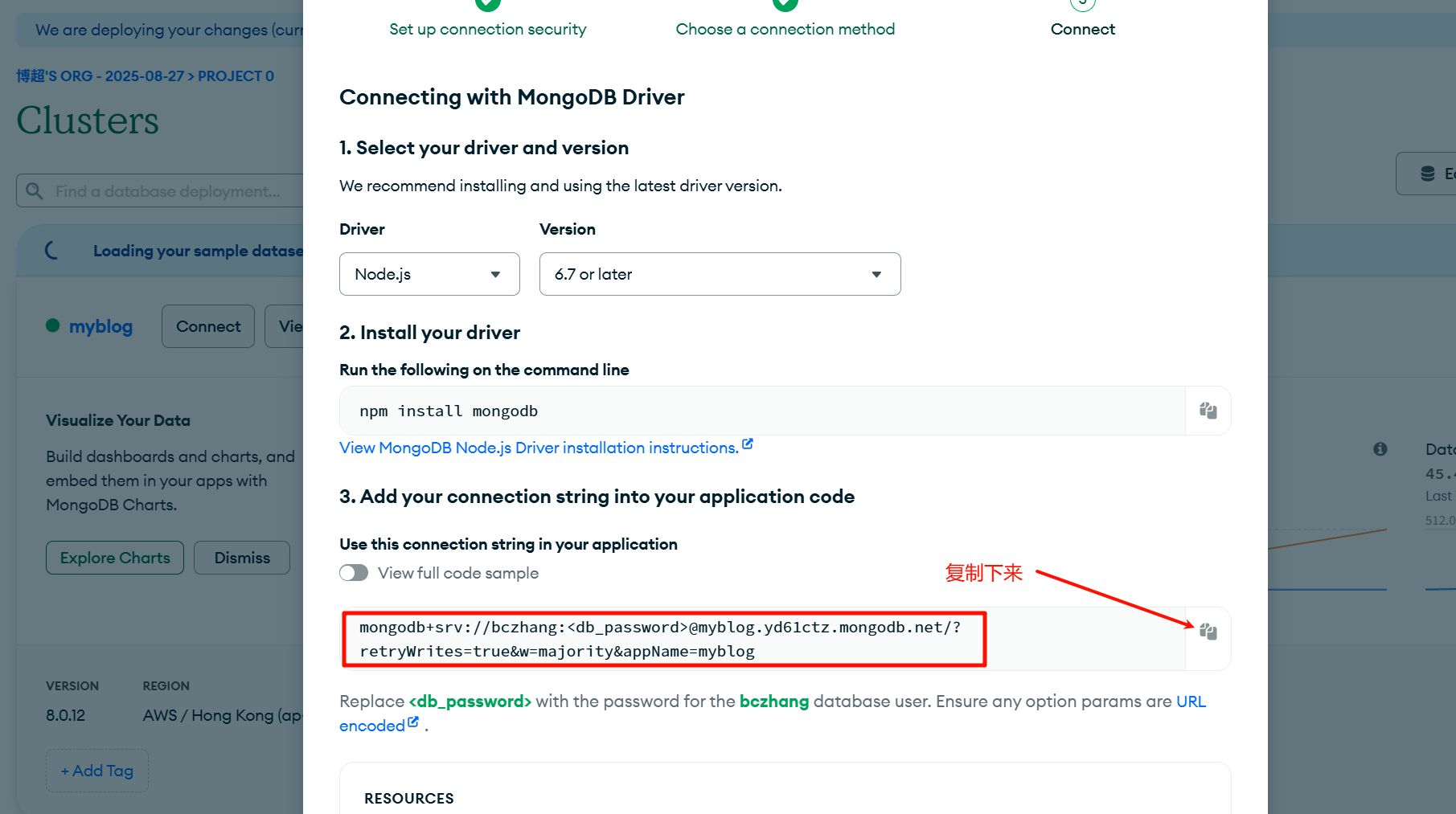
接下来选择连接方式为 Driver ,并复制连接信息。
1
2
3
4
5
| mongodb+srv://bczhang:<db_password>@myblog.yd61ctz.mongodb.net/?retryWrites=true&w=majority&appName=myblog
mongodb+srv://bczhang:你刚刚设置的数据库密码@myblog.yd61ctz.mongodb.net/?retryWrites=true&w=majority&appName=myblog
|
Vercel 部署 Twikoo
直接点击链接进行部署:New Project-Vercel ,需要进行登录,我这里选择 Github 登录。
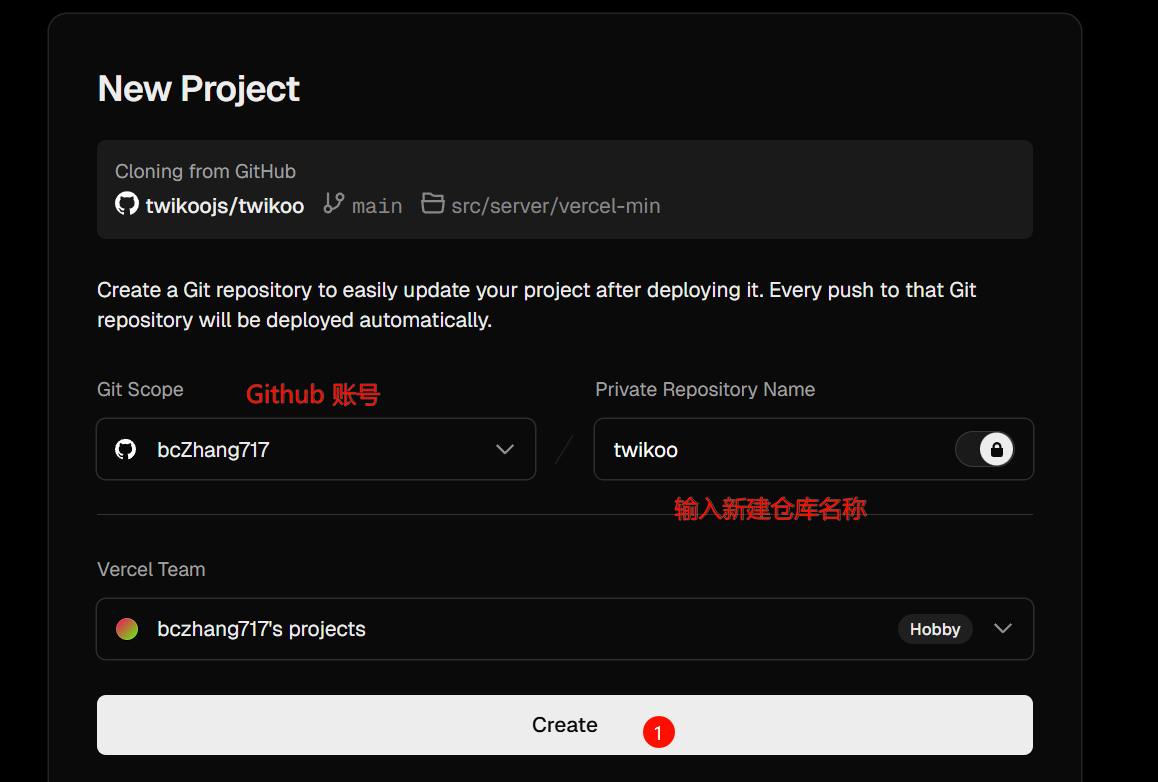
接下来等待 Vercel 部署即可,时间可能会比较久。
部署完成后按照下图步骤依次执行:
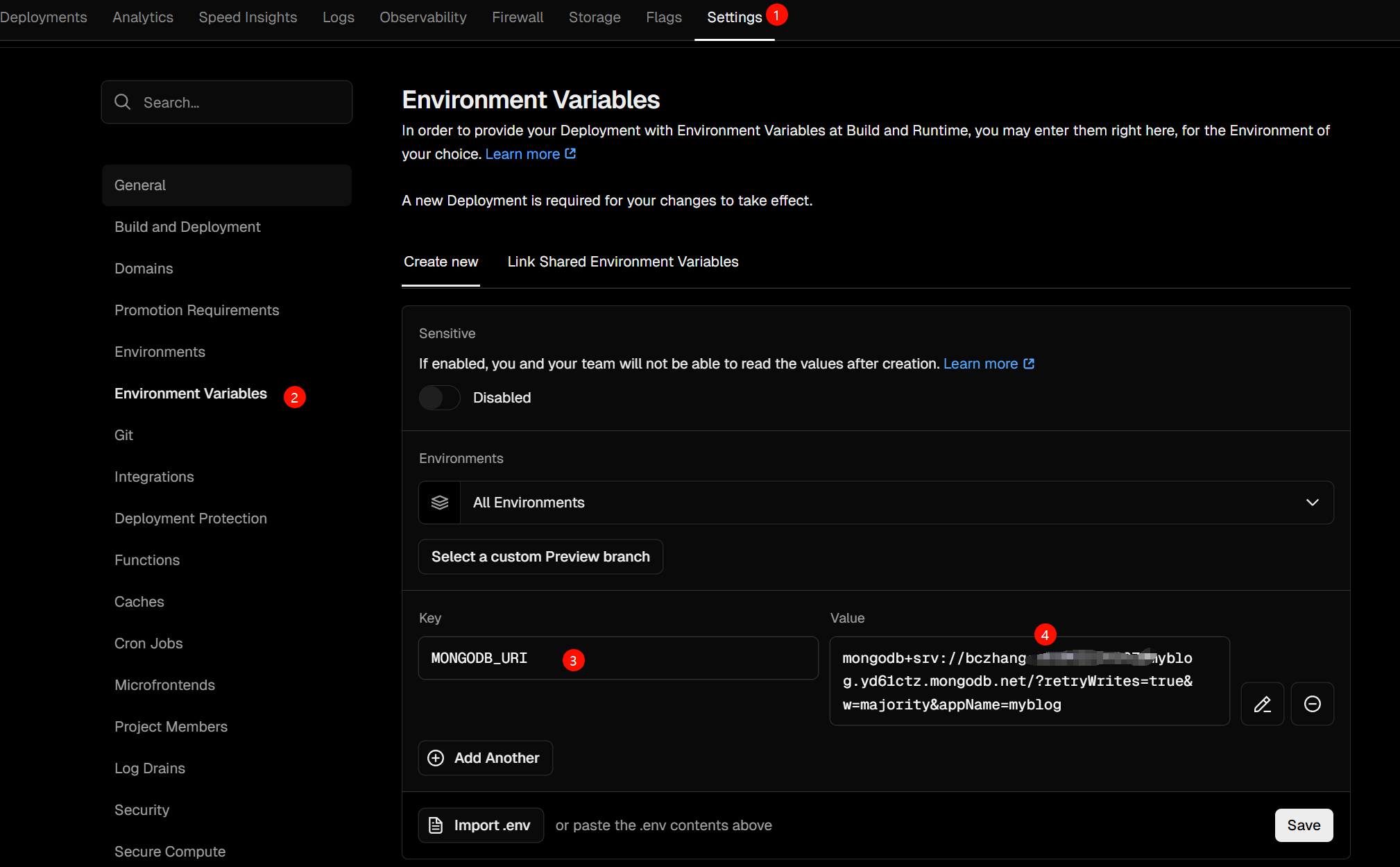
接下来进入 Deployment Protection ,设置 Vercel Authentication 为 Disabled,并 Save 保存。
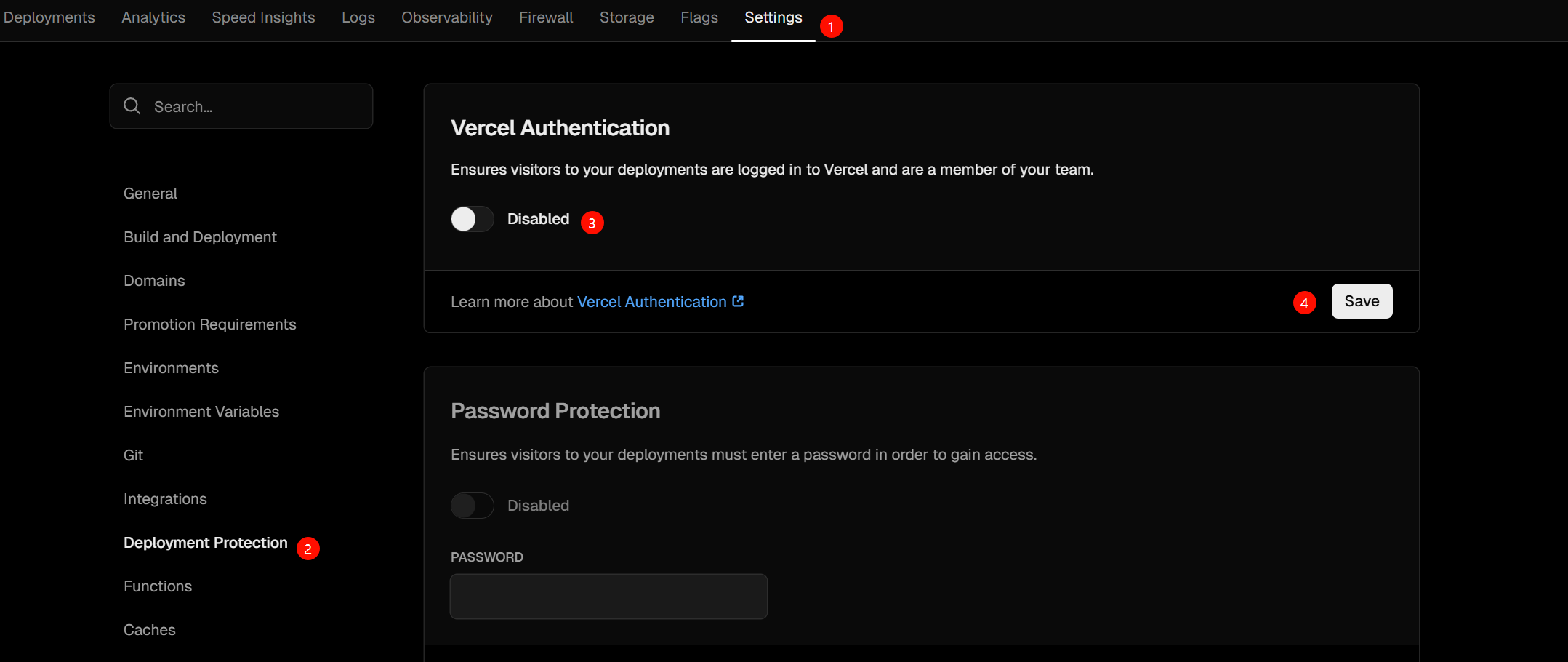
接下来按照下图进行:
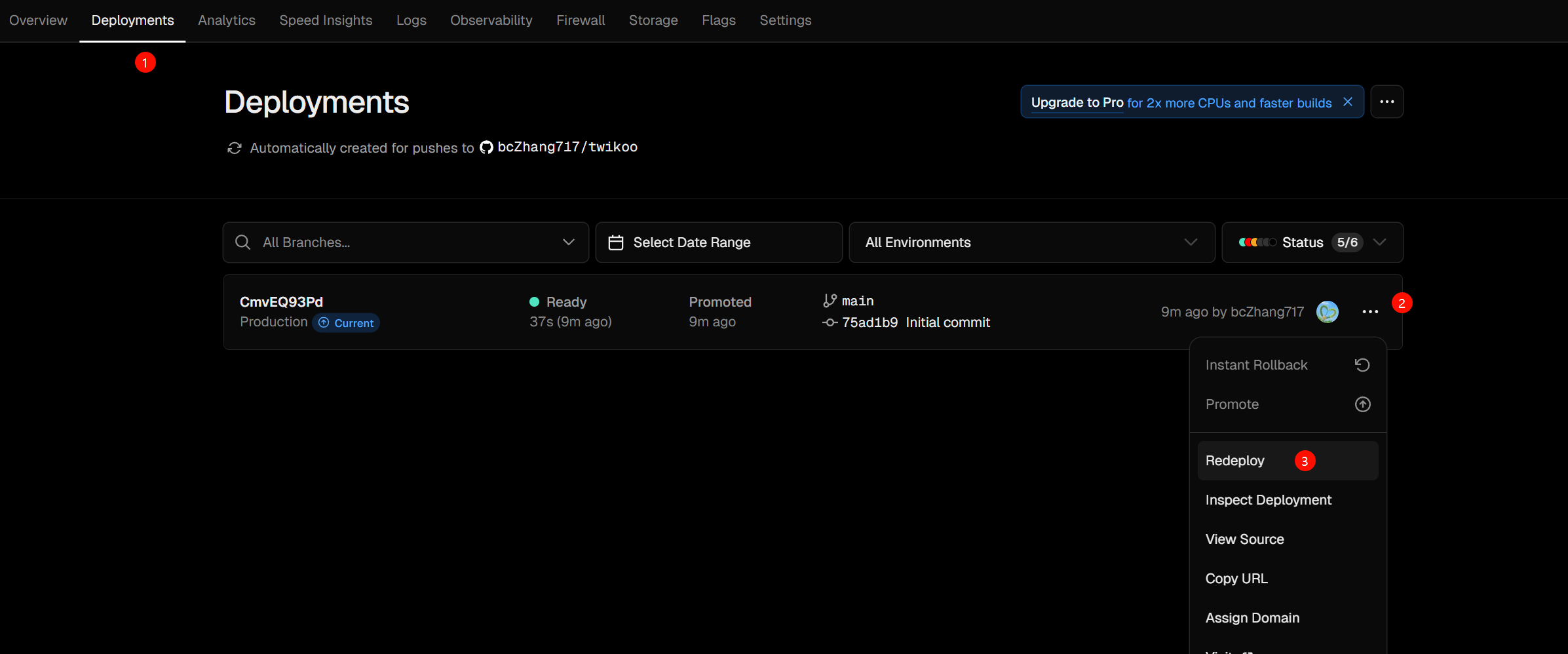
弹出的窗口中继续点击 Redeploy 进行重新部署,等待完成即可。
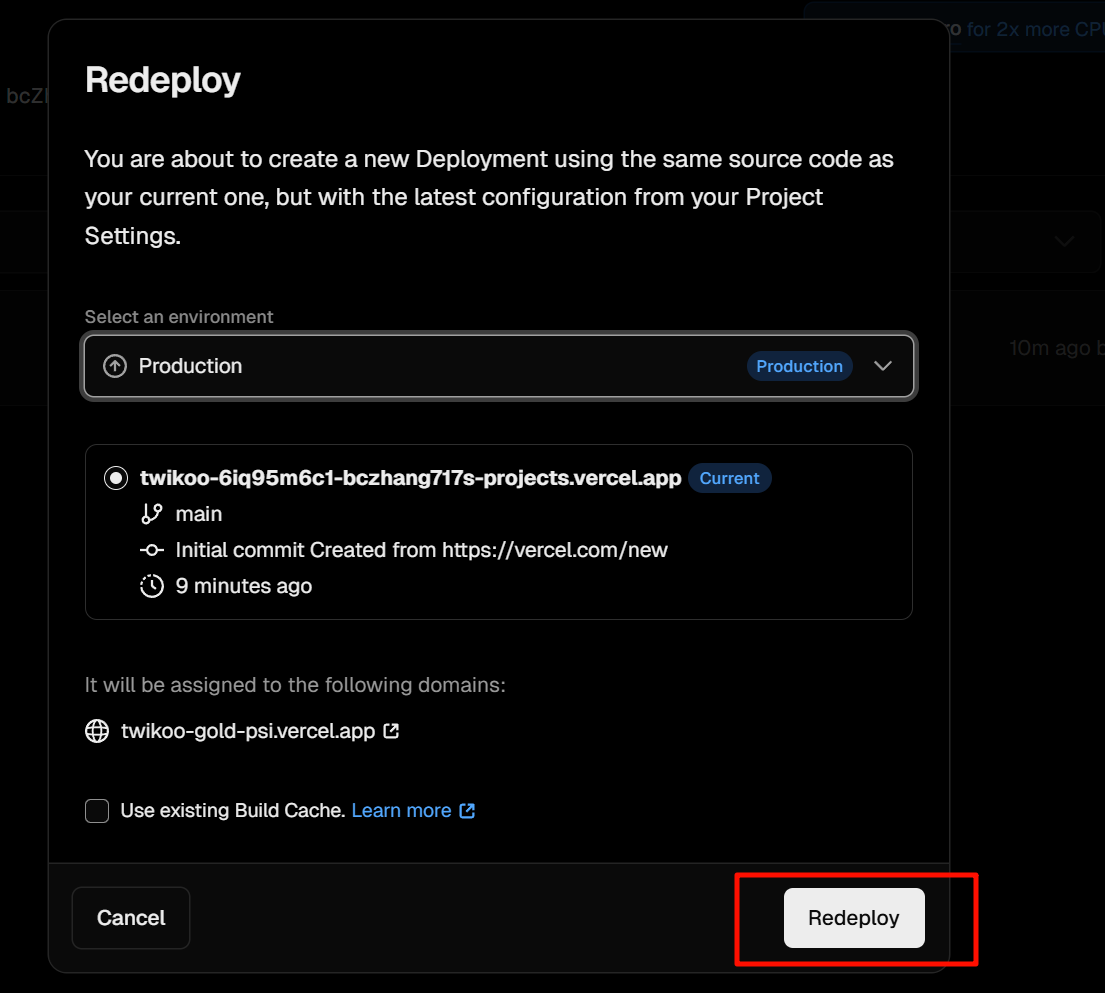
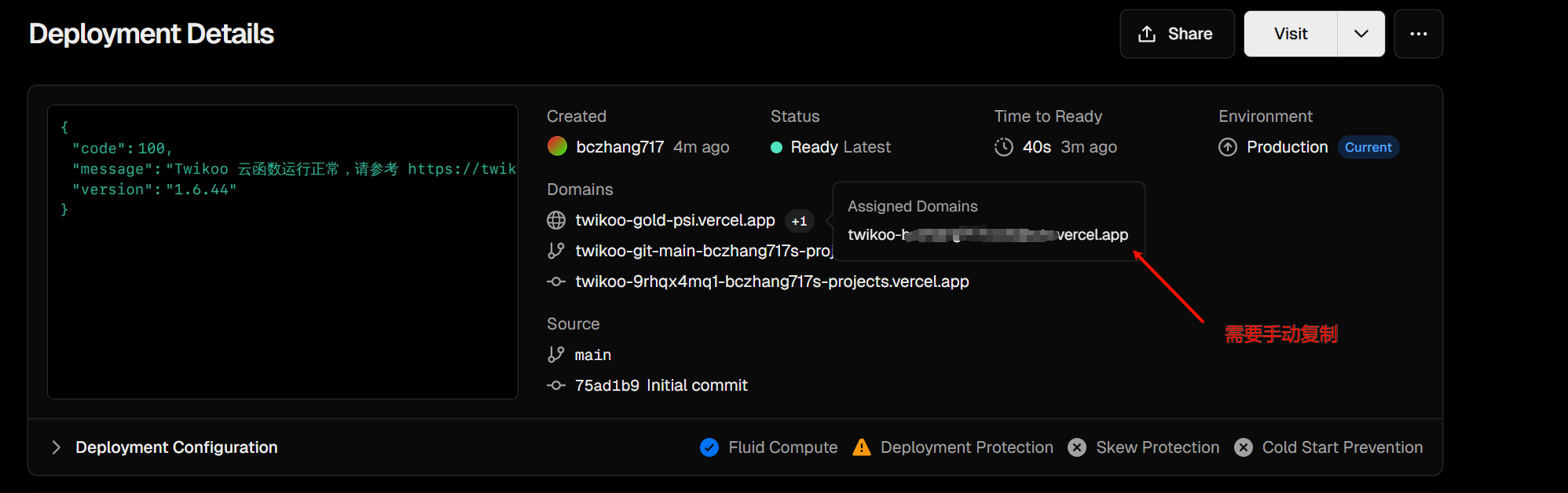
部署成功后会显示 “云函数运行正常 …”,然后复制 Domains 下的一个链接,作为 Butterfly 集成 Twikoo 的 envId 。
Vercel 绑定域名 (可选)
由于 vercel.app 域名已经被 DNS 污染,那么国内网络应该都是无法进行访问的,所以我们需要绑定自己的域名来转发 Vercel DNS Server 地址。如果你不想这样做,那么访问评论就只能通过 “魔法” 了。
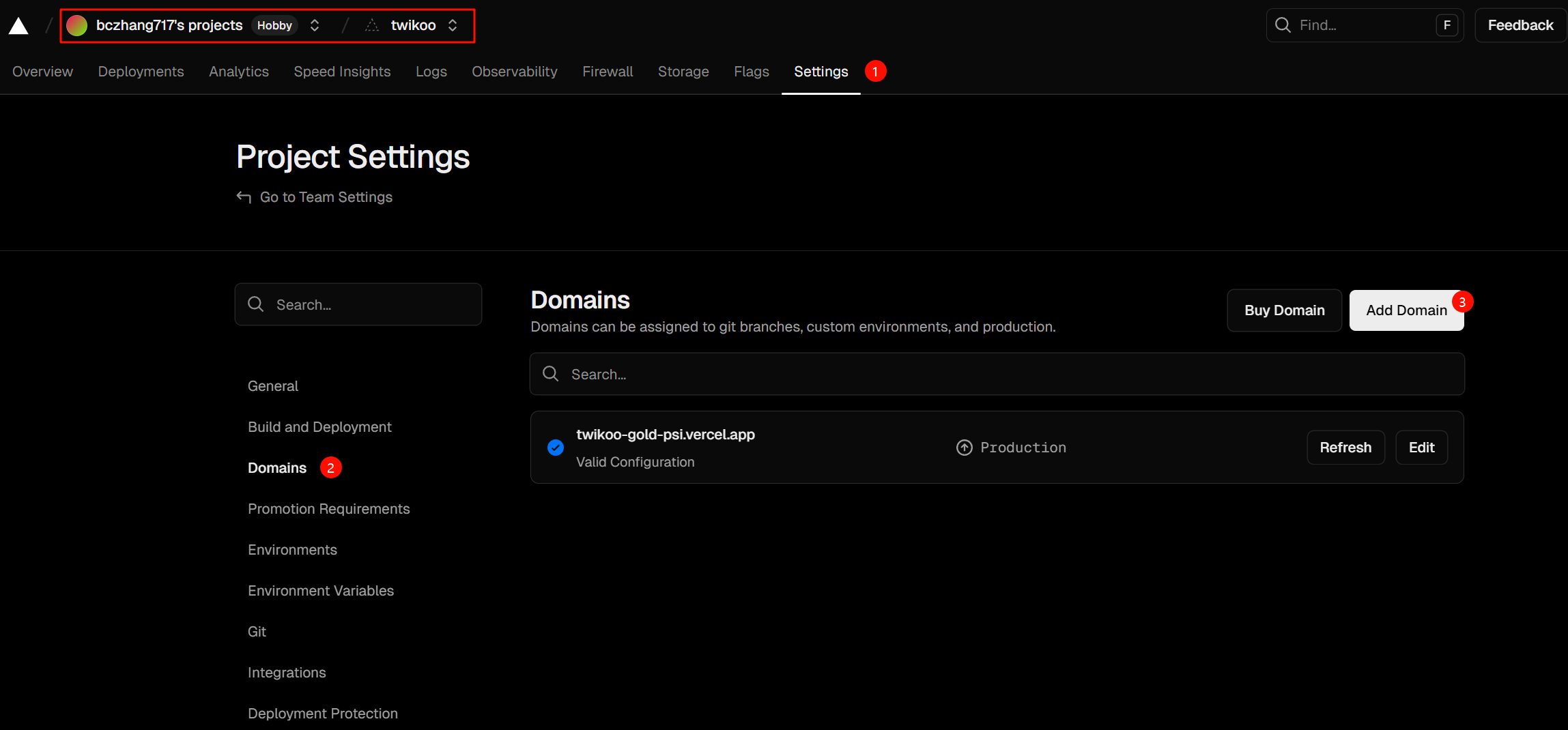
1、找到 Vercel 中部署的 Twikoo 项目,点击 Settings 选项卡,跳转页面后点击左侧的 Domains ,输入你自己定义的域名。
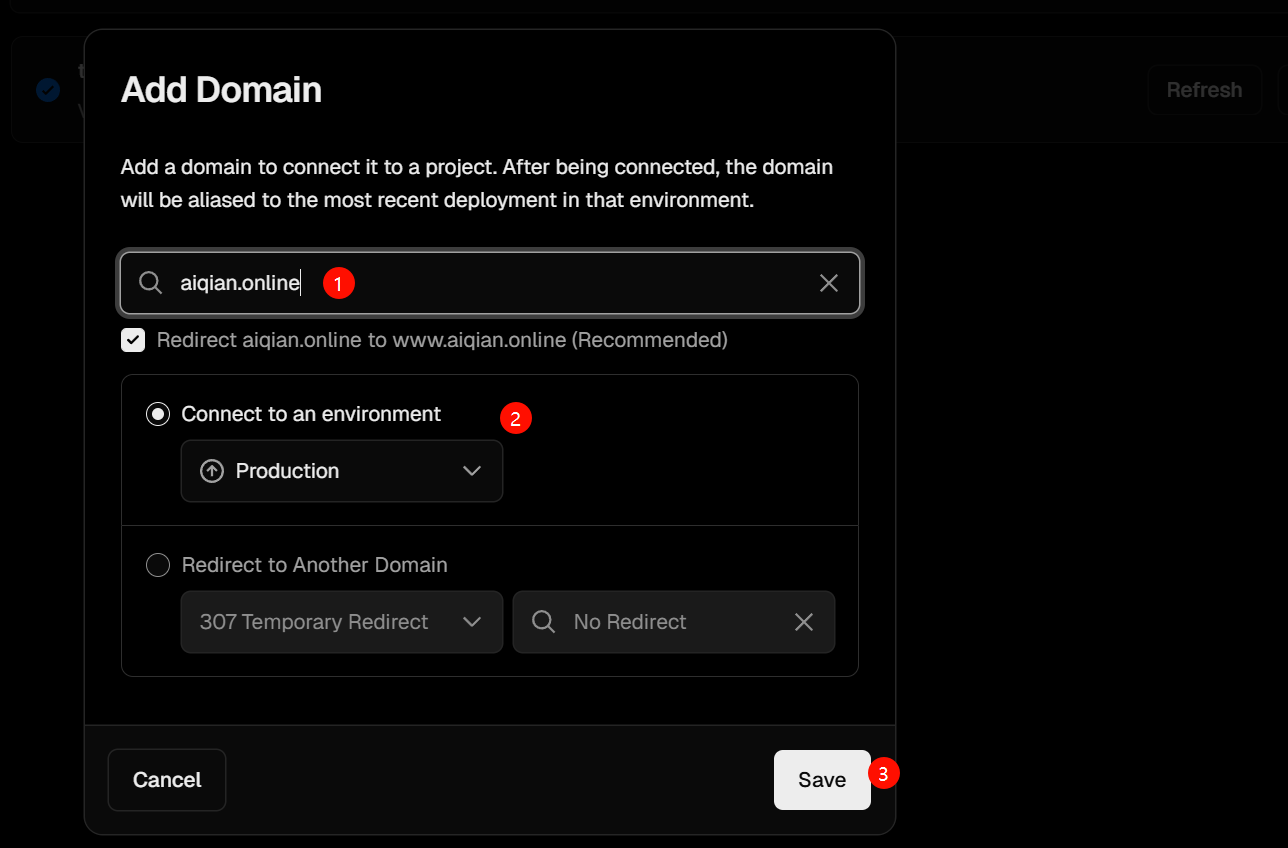
2、输入自己的域名即可,这里建议单独买一个域名,避免后续造成 CNAME 指向网址,A 指向 IP 造成的矛盾。
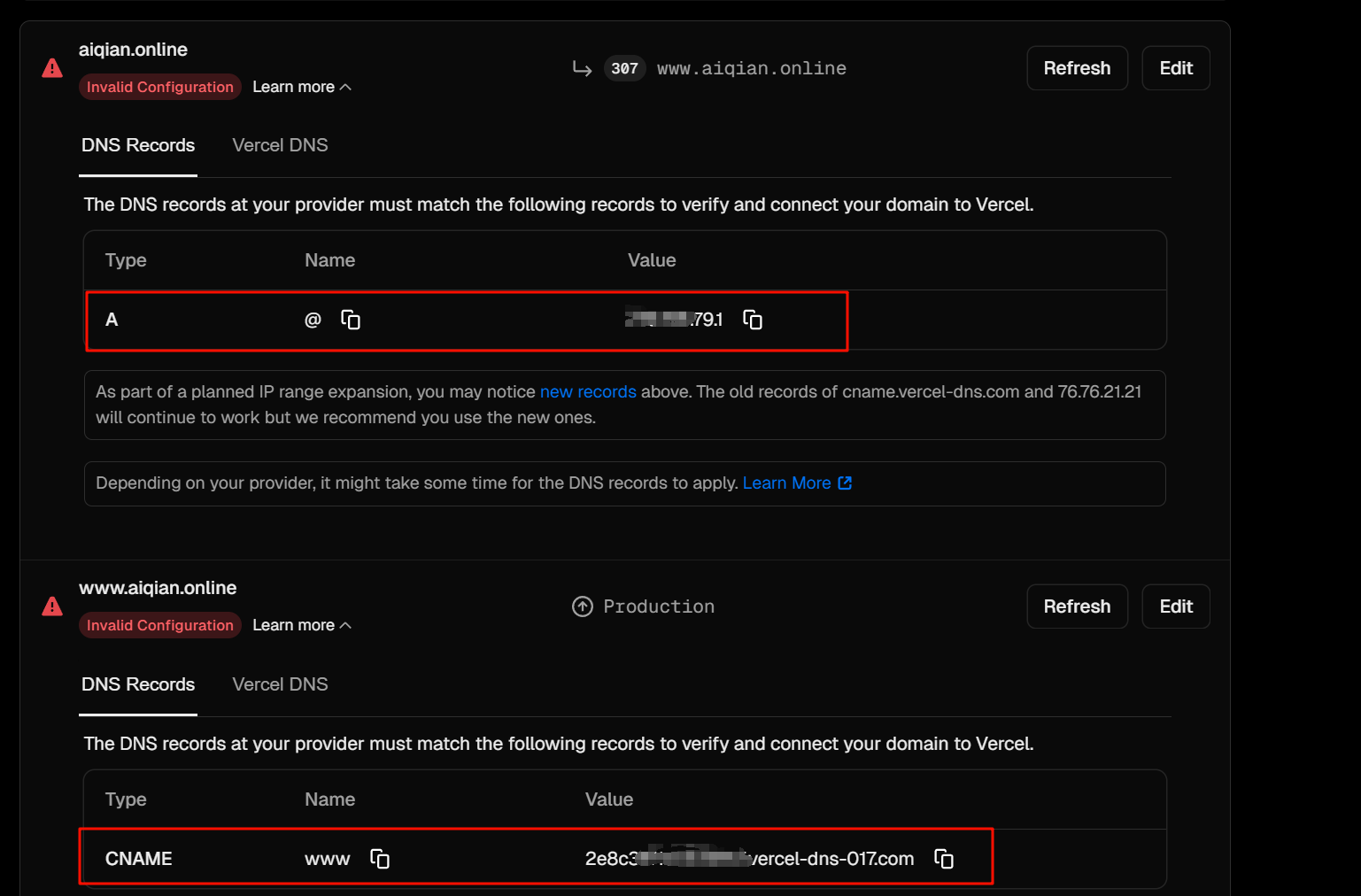
3、接下来会出现配置问题,根据指引去添加域名解析即可。有一个报错就添加一个,有两个就添加两个,这里我是两个。
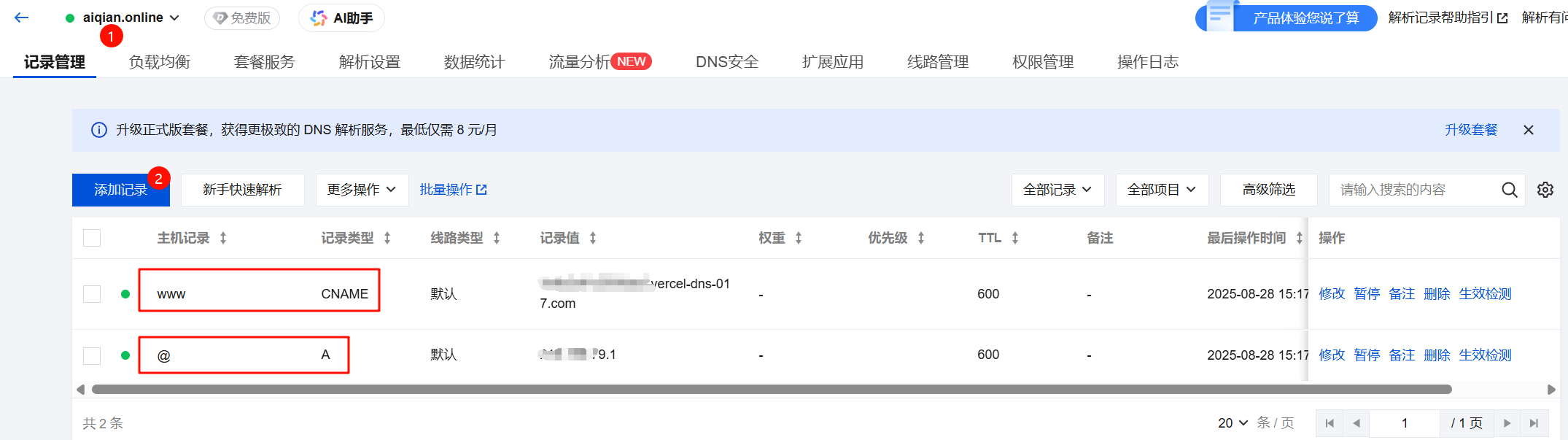
4、根据提示进行解析即可,没什么特别的,我是用的是腾讯云买的域名。
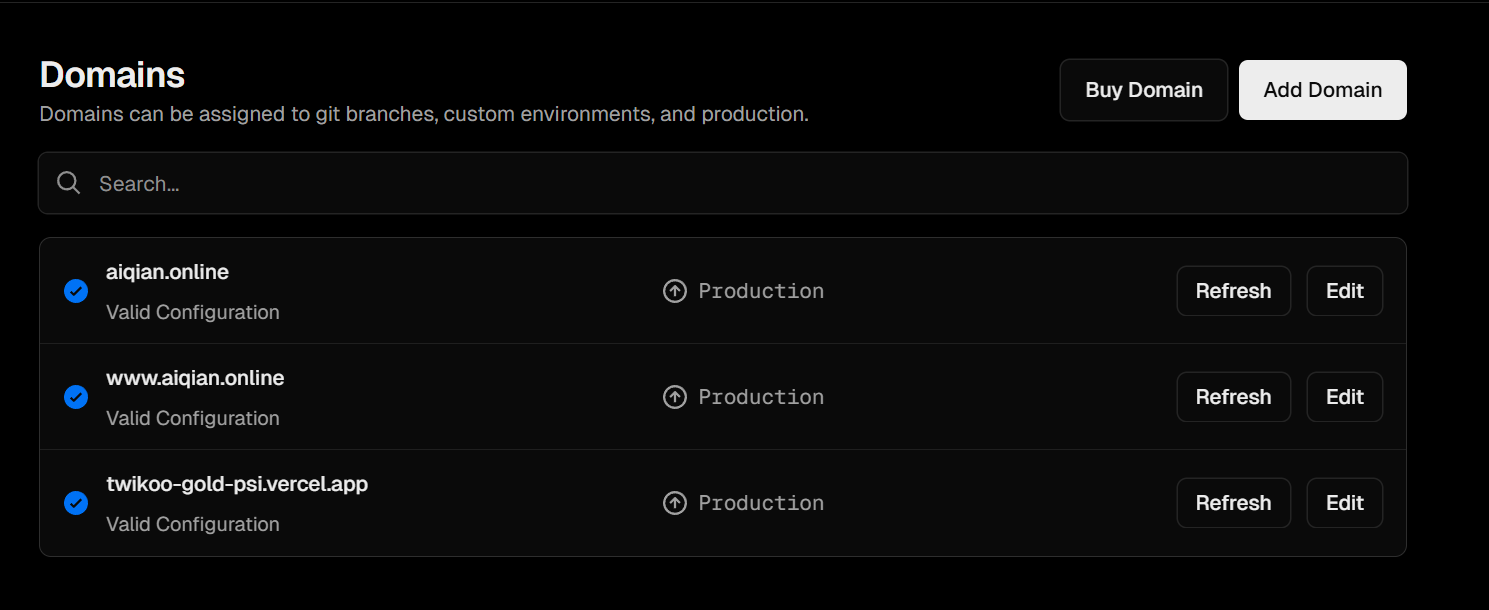
5、回到 Vercel 界面,Refresh 刷新,看看域名是否解析成功 (需要等待一段时间)。
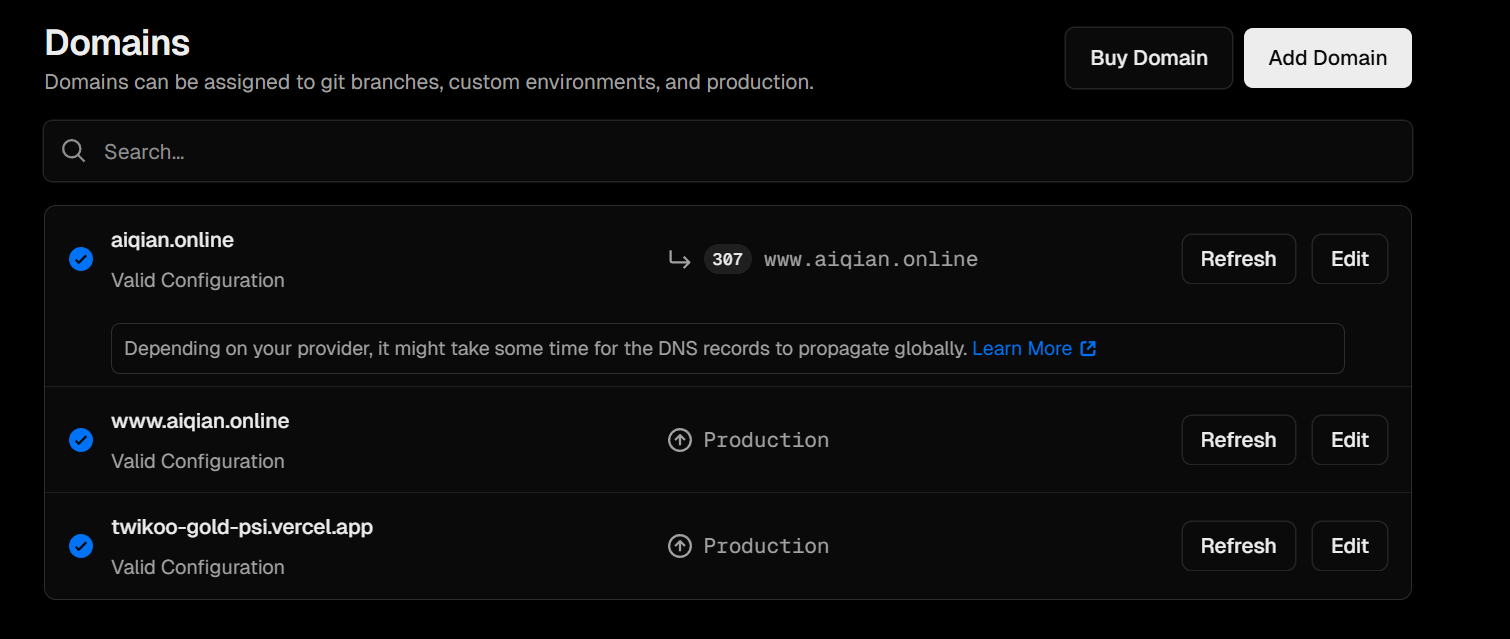
6、此时如果在浏览器中输入 https://aiqian.online 显示如下的内容就代表域名解析成功。
1
2
3
4
5
| {
"code": 100,
"message": "Twikoo 云函数运行正常,请参考 https://twikoo.js.org/frontend.html 完成前端的配置",
"version": "1.6.44"
}
|
7、注意注意注意,第五步的图片是错误的,我们需要打开 Edit 使其禁止重定向,不然会出现跨域问题!!!
Twikoo 接入 Butterfly
回到博客中 Butterfly 主题的配置文件 _config.butterfly.yml ,修改如下配置:
1
2
3
4
5
6
7
8
9
10
11
12
13
| comments:
use: Twikoo
text: false
lazyload: false
count: false
card_post_count: false
twikoo:
envId: https://xxxxxxxxxxx.vercel.app
region:
visitor: true
option:
|
如果绑定了域名,可以将 envId 填写为 https://aiqian.online 。
随后使用 hexo clean && hexo generate && hexo server 命令即可本地预览是否配置 Twikoo 评论成功。
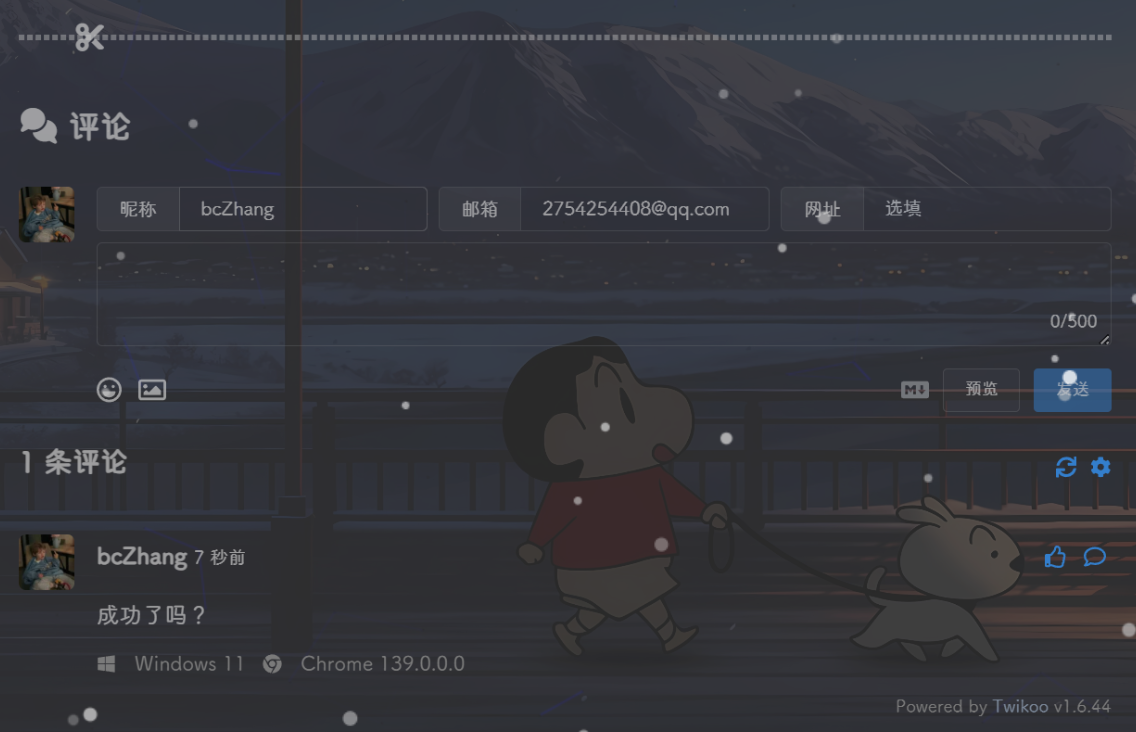
然后使用命令 hexo clean && hexo generate && hexo deploy 即可托管博客到 Github。
Twikoo 评论模块美化
表情包放大效果
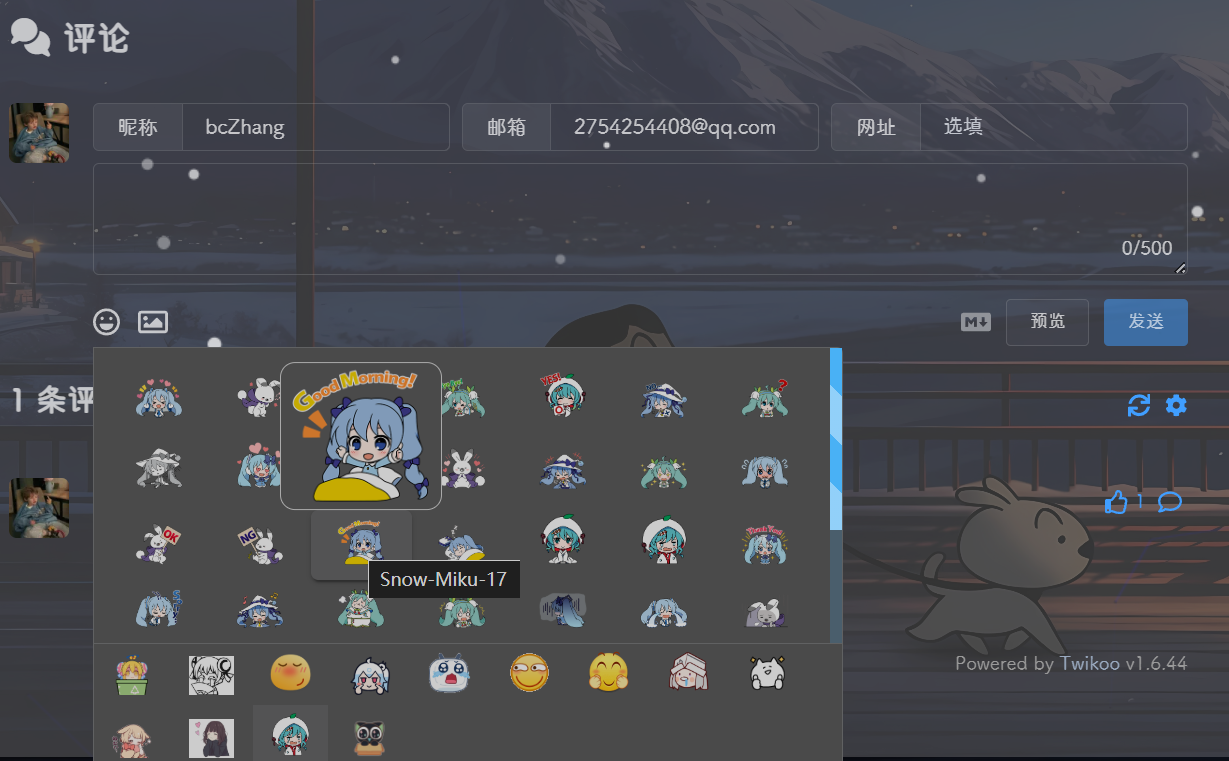
1、粘贴以下内容到自定义的 js 文件即可。
1
2
3
4
5
6
7
8
9
10
11
12
13
14
15
16
17
18
19
20
21
22
23
24
25
26
27
28
29
30
31
32
33
34
35
36
37
38
39
40
41
42
43
44
45
46
47
48
49
50
51
52
53
54
55
56
57
58
59
|
if (document.getElementById('post-comment')) owoBig();
function owoBig() {
let flag = 1,
owo_time = '',
m = 3;
let div = document.createElement('div'),
body = document.querySelector('body');
div.id = 'owo-big';
body.appendChild(div)
let observer = new MutationObserver(mutations => {
for (let i = 0; i < mutations.length; i++) {
let dom = mutations[i].addedNodes,
owo_body = '';
if (dom.length == 2 && dom[1].className == 'OwO-body') owo_body = dom[1];
else continue;
if (document.body.clientWidth <= 768) owo_body.addEventListener('contextmenu', e => e.preventDefault());
owo_body.onmouseover = (e) => {
if (e.target.parentElement.parentElement.parentElement && e.target.parentElement.parentElement.parentElement.className.includes('OwO-packages')) return;
if (flag && e.target.tagName == 'IMG') {
flag = 0;
owo_time = setTimeout(() => {
let height = e.target.clientHeight * m,
width = e.target.clientWidth * m,
left = (e.x - e.offsetX) - (width - e.target.clientWidth) / 2,
top = e.y - e.offsetY;
if ((left + width) > body.clientWidth) left -= ((left + width) - body.clientWidth + 10);
if (left < 0) left = 10;
div.style.cssText = `display:flex; height:${height}px; width:${width}px; left:${left}px; top:${top}px;`;
div.innerHTML = `<img src="${e.target.src}">`
}, 300);
}
};
owo_body.onmouseout = () => {
div.style.display = 'none', flag = 1, clearTimeout(owo_time);
}
}
})
observer.observe(document.getElementById('post-comment'), {subtree: true, childList: true})
}
|
2、将以下内容粘贴到自定义的 CSS 文件即可。
1
2
3
4
5
6
7
8
9
10
11
12
13
14
15
16
17
18
19
20
21
22
23
24
25
26
27
28
29
30
31
| #owo-big {
position: fixed;
align-items: center;
background-color: rgb(255, 255, 255);
border: 1px #aaa solid;
border-radius: 10px;
z-index: 9999;
display: none;
transform: translate(0, -105%);
overflow: hidden;
animation: owoIn 0.3s cubic-bezier(0.42, 0, 0.3, 1.11);
}
[data-theme=dark] #owo-big {
background-color: #4a4a4a
}
#owo-big img {
width: 100%;
}
@keyframes owoIn {
0% {
transform: translate(0, -95%);
opacity: 0;
}
100% {
transform: translate(0, -105%);
opacity: 1;
}
}
|
3、效果展示
自定义表情包
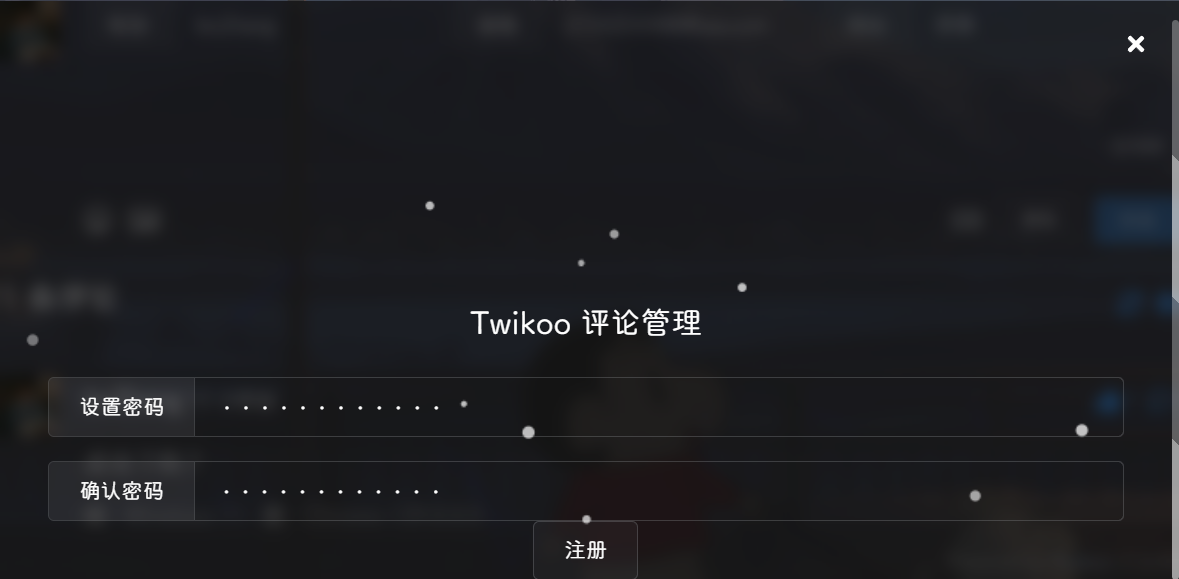
1、点击评论区右下角的 齿轮 图标 (如上图),设置一个密码,进入管理界面。
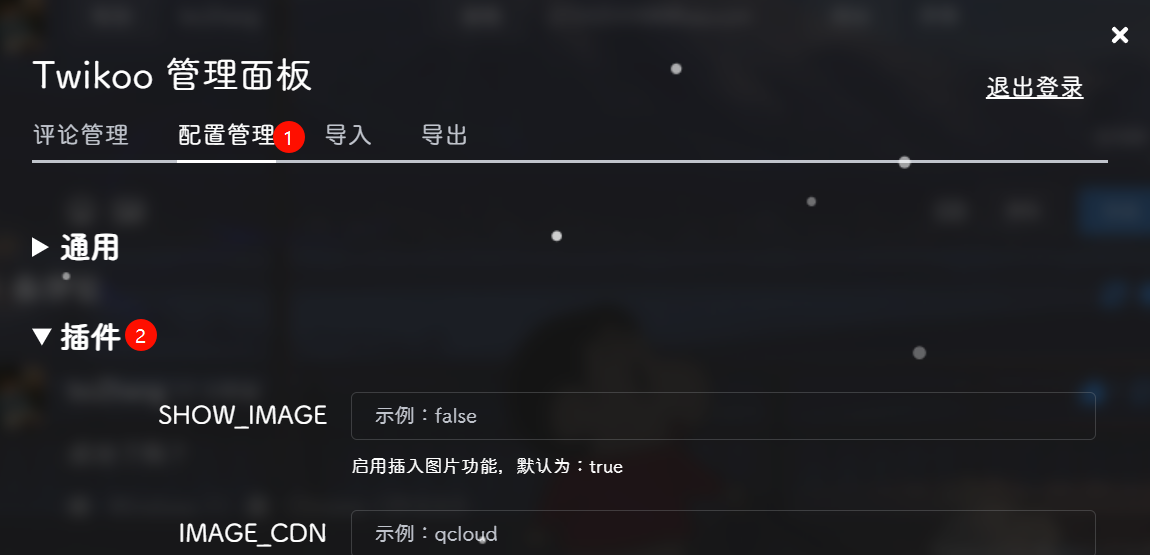
2、进入 Twikoo 管理面板后,依次找到:配置管理、插件。
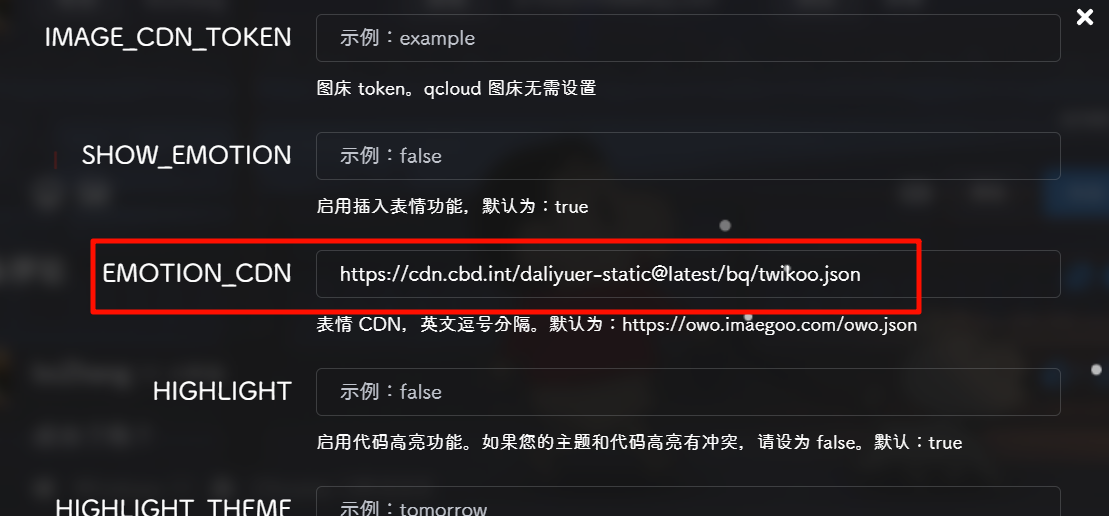
3、最后找到 EMOTION_CDN ,填入 https://cdn.cbd.int/daliyuer-static@latest/bq/twikoo.json ,使用大佬制作好的表情包。
4、最后划到页面最下方,点击保存即可。


 QQ
QQ 微信
微信 支付宝
支付宝